[Unity] Unity MCP와 Claude 연동 튜토리얼: AI로 Unity 개발 자동화하기(Cursor, Copilot 포함)
by Sugar0810Unity 개발에 AI를 직접 연결할 수 있다면 어떨까요? Unity MCP(Model Context Protocol) 라이브러리를 통해 Claude, Cursor, Copilot 같은 AI 툴이 에디터와 직접 대화할 수 있게 되었습니다. 이번 글에서는 Unity MCP 설치부터 Claude와 연동해 실제로 씬을 자동 생성해본 경험을 정리합니다.
GitHub - CoplayDev/unity-mcp: A Unity MCP server that allows MCP clients like Claude Desktop or Cursor to perform Unity Editor a
A Unity MCP server that allows MCP clients like Claude Desktop or Cursor to perform Unity Editor actions. - CoplayDev/unity-mcp
github.com
0. Unity MCP란?
MCP(Model Context Protocol)는 AI와 개발 도구 사이를 연결하는 표준 프로토콜입니다. Unity MCP는 이 프로토콜을 Unity에 적용한 것으로, AI가 Unity 에디터에 직접 명령을 내려서 다음과 같은 작업을 자동으로 수행할 수 있습니다.
- 🎮 씬(Scene) 관리: 씬 생성, 로드, 저장
- 📜 스크립트 관리: C# 스크립트 생성, 수정, 삭제
- 🎨 에셋/셰이더 관리: 자동 생성 및 적용
- ⚙️ 에디터 제어: 메뉴 실행, 상태 조회
결과적으로 반복적인 작업을 줄이고 AI가 Unity 워크플로우를 보조하게 됩니다.
1. 사전 준비
- Python: 버전 3.12 이상 - Python 다운로드
- Unity 허브 및 에디터: 버전 2021.3 LTS 이상 - Unity 다운로드
- uv(Python 패키지 관리자)
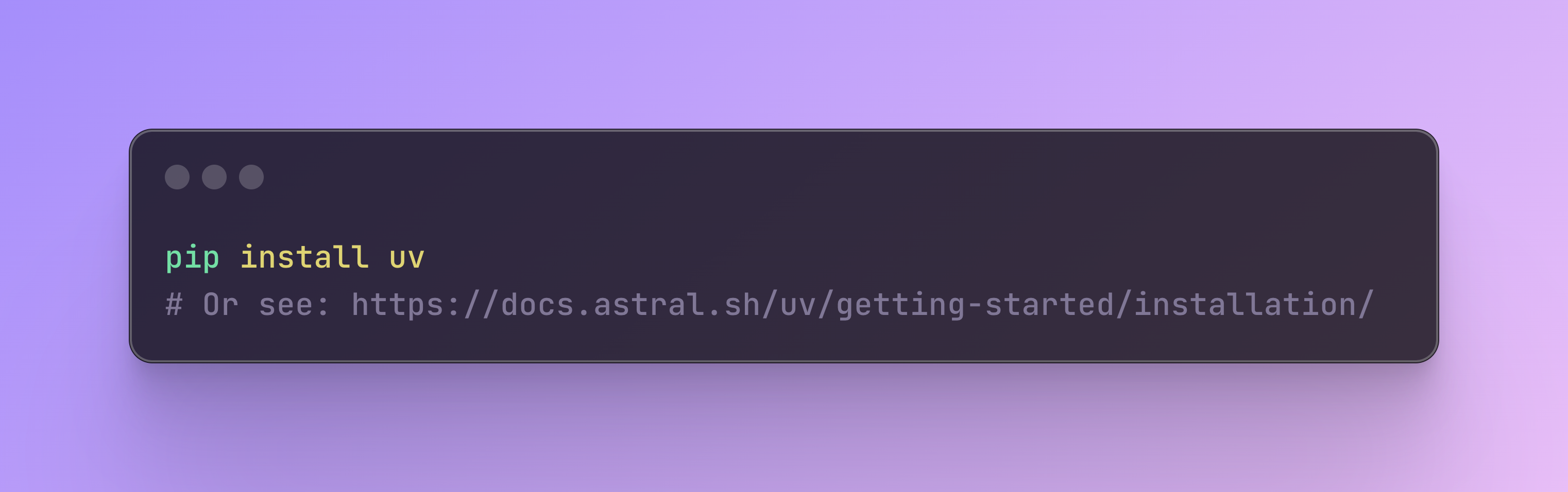
- 선택 사항
- Roslyn(고급 스크립트 검증 - 의미 분석, 네임스페이스/유형 검사, Unity 모범 사례를 활용한 다단계 검증가능)
- Unity용 NuGet으로 설치
- NuGetForUnity 설치
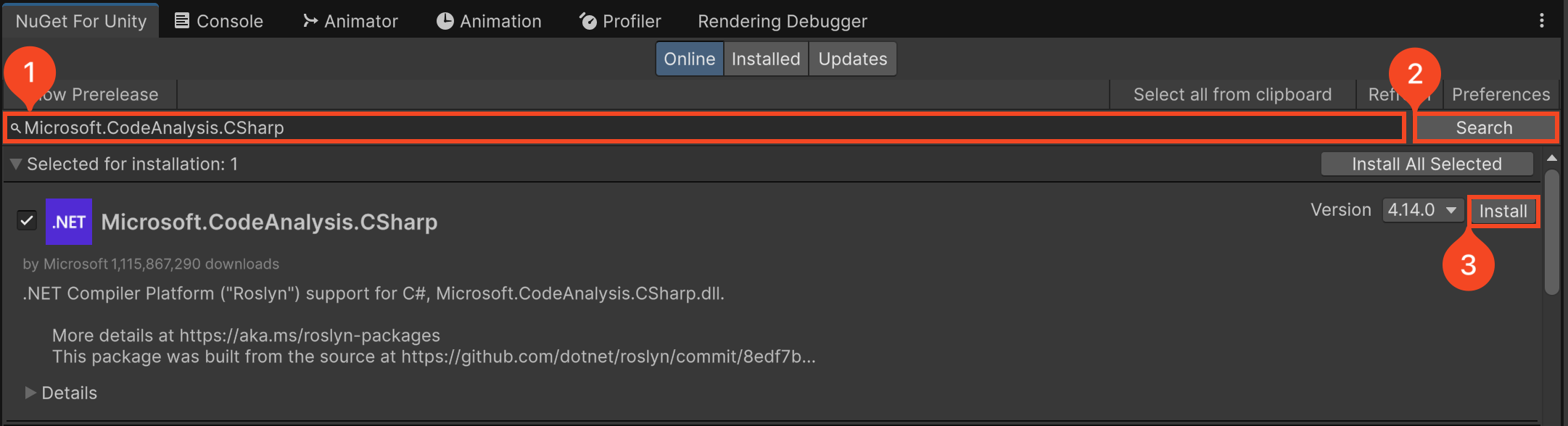
- Window > NuGet Package Manager
- Microsoft.CodeAnalysis.CSharp 패키지를 검색 하여 설치
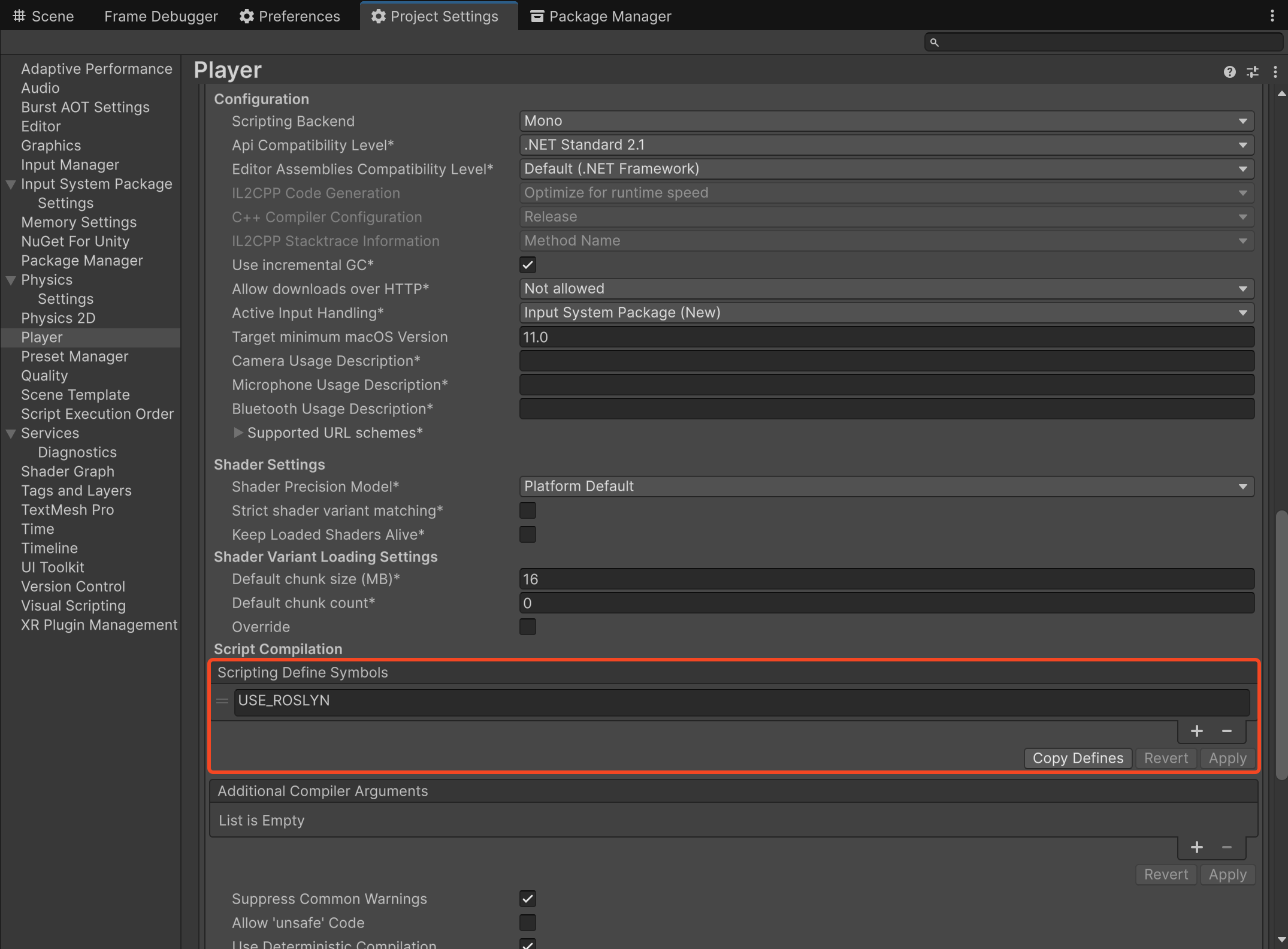
- Player Settings > Scripting Define Symbols
- USE_ROSLYN 추가
- 이후 유니티를 다시 시작하세요.
- Roslyn(고급 스크립트 검증 - 의미 분석, 네임스페이스/유형 검사, Unity 모범 사례를 활용한 다단계 검증가능)
2. Unity MCP 설치
2.1. Git URL로 설치
- Window > Package Manager
- + → Add package from git URL...
- 입력: https://github.com/CoplayDev/unity-mcp.git?path=/UnityMcpBridge
- Add 클릭
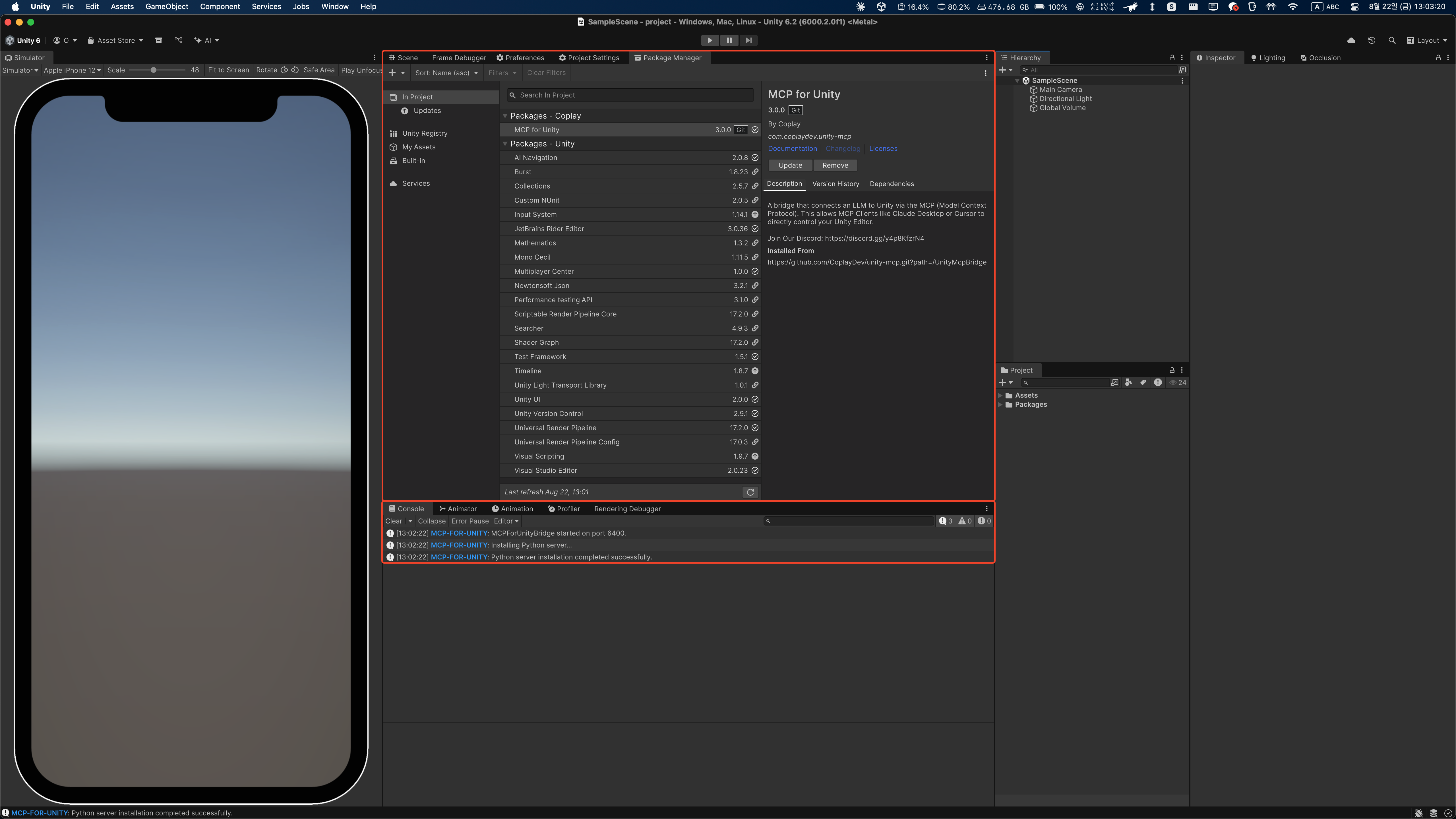
설치 후 MCP 서버는 자동 실행되며, 실패 시 수동 구성도 가능합니다.
2.2. OpenUPM으로 설치
- OpenUPM CLI 설치
- 터미널(PowerShell, Terminal 등)을 열고 Unity 프로젝트 디렉토리로 이동합니다.
- 해당 문구를 Run 합니다: openupm add com.coplaydev.unity-mcp
3. MCP 클라이언트 구성하기
MCP 클라이언트(Claude, Cursor 등)를 1단계에서 설정한 Python 서버(자동)에 연결합니다.
- In Unity, go to Window > MCP for Unity
- Click Auto-Setup
- 녹색 상태 표시기 🟢 확인 → 연결 성공
이제 Claude Desktop 또는 Claude Code를 실행하면 Unity MCP 서버가 자동 실행되며, Claude가 Unity 프로젝트와 대화할 수 있게 됩니다.

4. 동작 확인
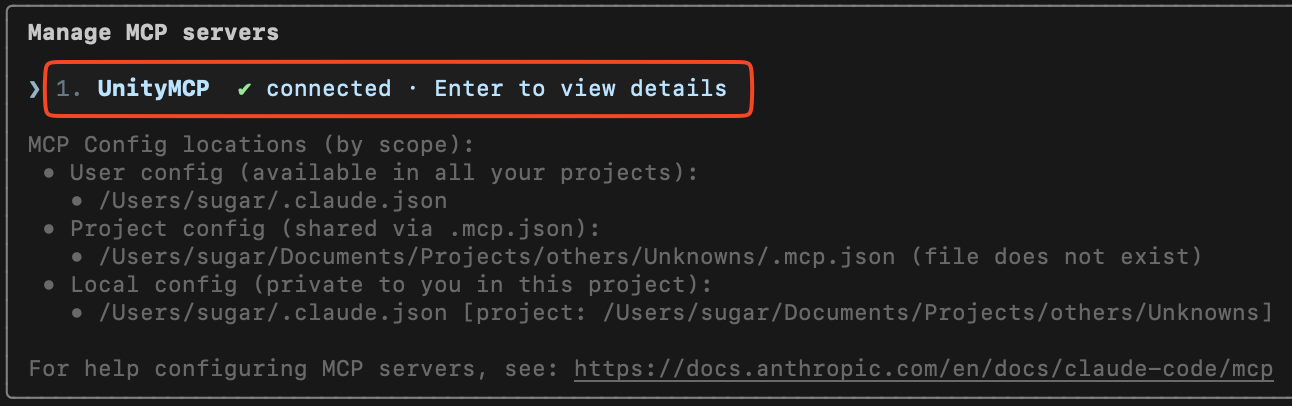

간단하게 Main이라는 이름의 Scene을 만들어보았습니다. 잘 되네요 👍
5. Claude Code 추가 팁
CLAUDE.md를 Repo Root에 생성하여 Project Overview, 코딩 컨벤션(아키텍처, 룰, 키 라이브러리, 코드 스타일), Development Workflow, Important Notes, Troubleshooting MCP Issues 등 여러가지 provides guidance를 선정할 수 있습니다.
사전 배경 지식을 제공함으로써 이후에도 일원화된 프로세스를 수행할 수 있도록 도와줍니다.
6. 정리 & 활용 포인트
- Unity MCP는 AI와 Unity 개발을 잇는 다리 역할을 합니다.
- Claude, Cursor, Copilot 같은 AI IDE와 연결하면 씬 관리, 스크립트 자동화, 에셋 생성까지 대부분 자동화 가능합니다.
- 반복 작업을 줄이고 프로토타이핑 속도를 대폭 향상시킬 수 있습니다.
- 향후에는 AI 기반 에셋 자동 생성, 협업 기능, 음성 제어까지 확장될 전망입니다.
'⚙️ Programming > C# & Unity' 카테고리의 다른 글
| C# 12.0 새 기능 총정리: C# 9.0과 비교한 차이점과 실무 활용 예제 (1) | 2025.08.26 |
|---|---|
| [Unity] 6.2버전에 통합된 Unity AI를 알아보자 (0) | 2025.08.21 |
| 2024 UDay Seoul: Industry | 향상된 웹 경험의 시작: Unity 6와 함께! (7) | 2024.10.07 |
| 2024 UDay Seoul: Industry | Industry Vision & Roadmap Review (7) | 2024.10.06 |
| Unity 6 Web의 최적화 기법과 WebGL 활용 - 차세대 웹 애플리케이션의 가능성 (1) | 2024.10.02 |
블로그의 정보
Sugar
Sugar0810